
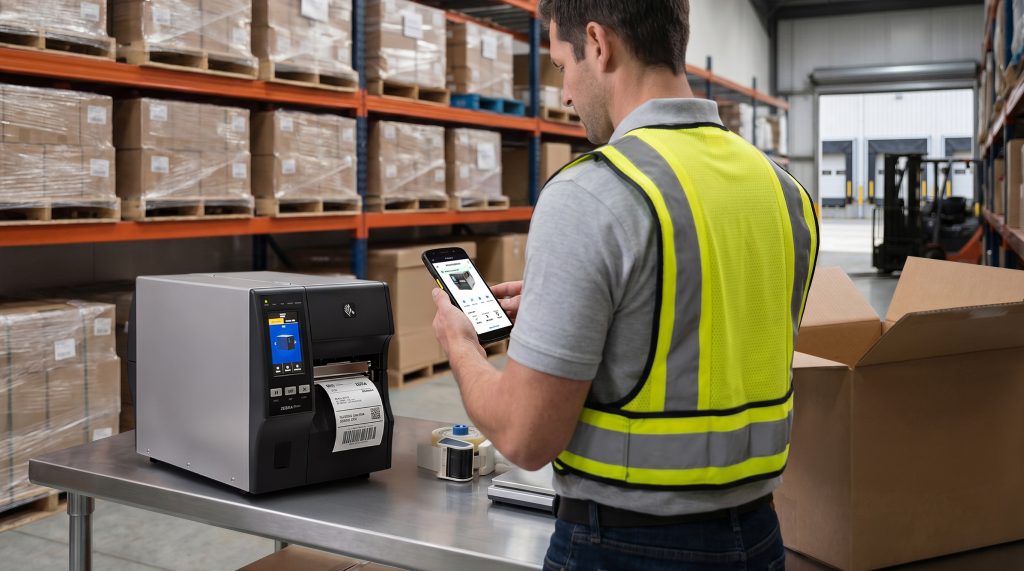
Ai cumparat recent o imprimanta de etichete Zebra si ai observat ca procesul de configurare este diferit fata de cel obisnuit? Pentru anumite modele comercializate in regiunea EMEA, configurarea initiala include acum si o etapa suplimentara de securitate.
Zebra Nucleus Connector este o aplicatie gratuita pentru Windows, Android si iOS, care simplifica configurarea imprimantelor termice Zebra compatibile. Pentru modelele vizate de cerintele EU RED, versiunea pentru Windows destinata regiunii EMEA include Security Settings Wizard, un asistent pentru configurarea initiala a securitatii imprimantei.
De ce s-a schimbat configurarea imprimantelor Zebra?
Incepand cu 1 august 2025, anumite imprimante Zebra introduse pe piata EMEA intra sub incidenta noilor cerinte de securitate cibernetica ale Directivei europene privind echipamentele radio (EU RED).
Din acest motiv, procesul de instalare si configurare initiala poate fi diferit fata de modelele anterioare. Unele functii de conectivitate si administrare pot fi dezactivate implicit, iar imprimanta poate porni in Protected Mode (mod protejat).
Acest comportament nu indica neaparat o defectiune. Poate reprezenta o etapa normala de securizare a imprimantei Zebra inainte de utilizare.
Cum configurezi o imprimanta Zebra cu Nucleus Connector
Pentru configurarea initiala de securitate conform cerintelor EU RED, utilizeaza versiunea Nucleus Connector pentru Windows – EMEA. Procesul presupune cinci pasi.
1. Descarca Zebra Nucleus Connector
Acceseaza pagina oficiala Zebra si selecteaza versiunea Windows Desktop (EMEA region only), destinata configurarii initiale de securitate.

Descarca Zebra Nucleus Connector
2. Conecteaza imprimanta Zebra la PC prin USB
Porneste imprimanta Zebra si conecteaz-o la un calculator cu Windows folosind un cablu USB.
Deschide aplicatia Nucleus Connector si verifica daca imprimanta este detectata corect, daca statusul afisat este Ready si daca tipul conexiunii este identificat ca USB.
3. Deschide Security Settings Wizard
Daca imprimanta Zebra are activat Protected Mode, porneste Security Settings Wizard din aplicatia Nucleus Connector.
Asistentul te va ghida prin etapele necesare configurarii setarilor de securitate, astfel incat imprimanta sa poata fi pregatita pentru utilizare.
4. Configureaza parola si optiunile de securitate
Seteaza parola pentru Protected Mode. Aceasta trebuie sa contina minimum 14 caractere.
In functie de modelul imprimantei Zebra si de configuratia disponibila, poti ajusta diferite setari de securitate:
- Conectivitate WLAN si retele wireless
- Actualizari de firmware
- Porturi de comunicare TCP/IP
- Acces la interfata web a imprimantei
- Configurari si servicii SNMP
Alege setarile potrivite mediului in care va fi utilizata imprimanta.
5. Salveaza configuratia imprimantei Zebra
Dupa finalizarea configurarii, poti salva setarile de securitate pentru utilizari ulterioare.
Aceasta optiune este utila in special pentru companiile care instaleaza mai multe imprimante Zebra in depozite, magazine, centre logistice sau alte medii profesionale.
Nucleus Connector instaleaza si driverul imprimantei Zebra?
Nu. Zebra Nucleus Connector nu inlocuieste driverul imprimantei pentru Windows.
Versiunea Nucleus Connector pentru Windows – EMEA este destinata configurarii initiale de securitate conform cerintelor EU RED si nu instaleaza driverul imprimantei.
Pentru instalarea driverului Zebra si realizarea configurarilor obisnuite, producatorul recomanda utilizarea aplicatiei Zebra Setup Utilities (ZSU).
Aceasta este disponibila pe site-ul oficial Zebra.
Ce modele de imprimante Zebra necesita configurarea cu Nucleus Connector?
Conform documentatiei Zebra, printre modelele care pot fi vizate de cerintele EU RED se numara urmatoarele imprimante, in functie de versiune si de momentul introducerii pe piata.
Imprimante Zebra desktop
ZD220, ZD230, ZD888, ZD411, ZD421, ZD611, ZD621.
Imprimante Zebra mobile
ZQ310 Plus, ZQ320 Plus, ZQ511, ZQ521, ZQ610 Plus, ZQ620 Plus, ZQ630 Plus.
Imprimante Zebra industriale
ZT111, ZT211, ZT231, ZT411, ZT421, ZT510, ZT610, ZT620.
Motoare de imprimare Zebra (Print Engines)
ZE511, ZE521.
Important: Compatibilitatea si aplicabilitatea cerintelor pot varia in functie de model, versiunea firmware si data comercializarii. Consulta documentatia oficiala Zebra inainte de configurare.
Tutorial video: configurarea Zebra Nucleus Connector
Pentru a intelege mai bine procesul de instalare si configurare, urmareste tutorialul video Zebra despre detectarea imprimantei, utilizarea Security Settings Wizard si salvarea configuratiei.
Ai cumparat o imprimanta Zebra de la ITGStore si ai nevoie de ajutor?
Daca intampini dificultati la instalarea sau configurarea unei imprimante Zebra achizitionate de la ITGStore, echipa noastra tehnica te poate ajuta sa identifici pasii potriviti pentru modelul si configuratia utilizata.
Indiferent daca este vorba despre configurarea initiala, Protected Mode sau instalarea driverelor, poti solicita informatii suplimentare echipei ITGStore.
Solicita suport tehnic ITGStore
Intrebari frecvente despre Zebra Nucleus Connector
De ce imprimanta Zebra porneste in Protected Mode?
Pentru anumite imprimante Zebra care intra sub incidenta noilor cerinte EU RED, Protected Mode poate fi activ inca de la prima pornire. Setarile de securitate se configureaza prin Security Settings Wizard din Nucleus Connector pentru Windows.
Este necesara conexiunea USB pentru configurarea initiala?
Da. Pentru procedura initiala de securitate EU RED descrisa in acest ghid, imprimanta trebuie conectata prin USB la un calculator cu Windows.
Zebra Nucleus Connector instaleaza driverul imprimantei?
Nu. Versiunea Windows – EMEA utilizata pentru configurarea EU RED nu instaleaza driverul imprimantei. Pentru instalarea driverului Windows, utilizeaza Zebra Setup Utilities.
Zebra Nucleus Connector este disponibil pentru Android si iOS?
Da. Zebra Nucleus Connector este disponibil si pentru dispozitive Android si iOS. Totusi, pentru configurarea initiala de securitate EU RED prezentata aici, Zebra indica utilizarea versiunii dedicate Windows – EMEA.
Pot utiliza Nucleus Connector pentru mai multe imprimante Zebra?
Da. Aplicatia permite salvarea configuratiei de securitate pentru utilizare ulterioara, ceea ce poate simplifica pregatirea mai multor imprimante compatibile.